
使用阿里云百炼时,在“阿里云一 Key 通用”里保存一次 Key,再按需要从列表选择模型。
保存阿里云 Key#
- 在首次引导中点击“阿里云一 Key 通用”。已经完成引导时,打开“设置 → 模型与 API”,找到同名区域。
- 点击“创建 API Key”,按软件里的指引取得百炼 Key。还没有账号时,可以先点击“前往注册”。
- 回到软件,粘贴 Key,点击“保存”。初次使用可以保留默认的模型选择。
请使用此入口要求的百炼按量计费 API Key。套餐专用 Key 不适用于这一入口。Key 是你的调用凭据,分享截图时应遮住它。
从列表选择模型#
想换模型时,仍然在“阿里云一 Key 通用”区域操作:
- 展开“自定义设置”。
- 在对应功能的下拉列表中选择模型。
- 点击“保存模型选择”。已经保存过 Key 时,这一步可以沿用已保存的 Key。
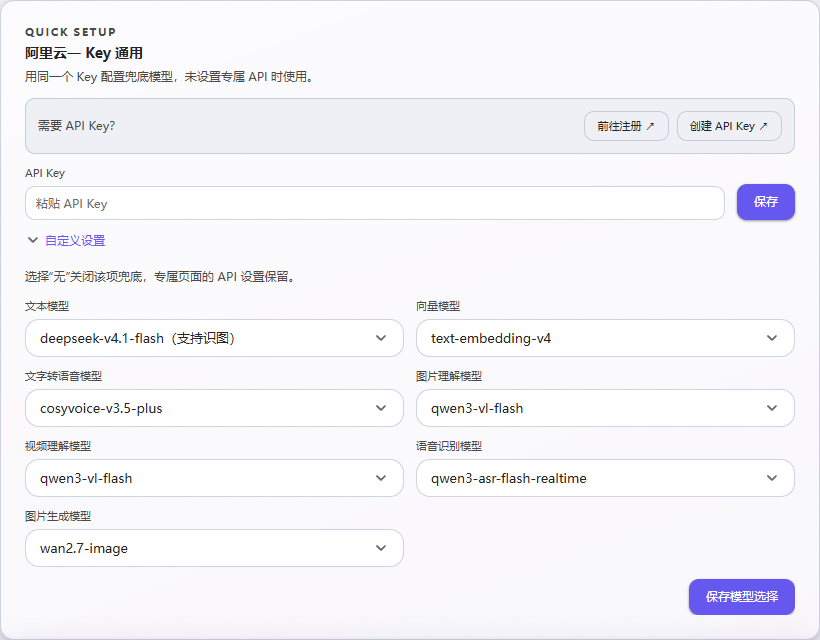 在同一区域保存 Key、展开自定义设置并选择模型;图中未填写密钥。点击查看大图 ↗
| 界面中的选项 | 用途 |
|---|---|
| 文本模型 | 日常聊天与思考 |
| 向量模型 | 长期记忆的语义检索 |
| 文字转语音模型 | 把文字合成为声音 |
| 图片理解模型 | 理解聊天中的图片 |
| 视频理解模型 | 理解视频内容 |
| 语音识别模型 | 把语音转成文字 |
| 图片生成模型 | 生成和编辑图片 |
具体可选模型以软件下拉列表为准。选择“无”会关闭该项默认模型。
这组模型用于未设置专属连接的功能。已有的主模型专属连接或能力专属连接仍按其各自配置使用;修改这里的默认模型时,专属设置会保留。
开始聊天和配置声音#
保存后,继续创建第一位角色并添加好友,就可以尝试文字聊天。
希望听到角色的声音时,还需要为角色选择或创建音色,步骤见语音与其他能力。
如果保存时报错,先阅读界面显示的失败原因。已经保存的部分会保留,可以按提示修正后重试。